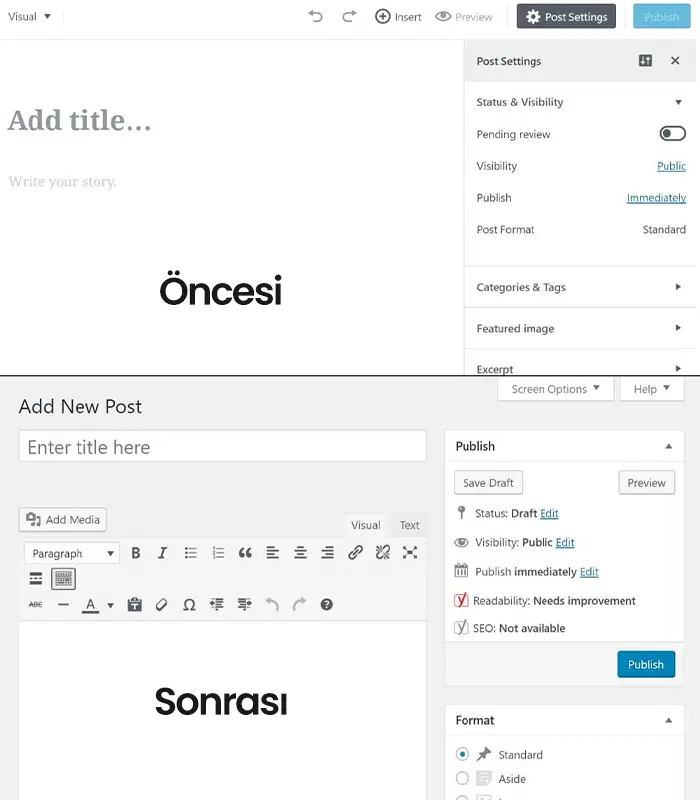
Başka bir yazıdan herkese tekrardan merhabalar, bu yazımızda wordpress gutenberg nasıl iptal edilir hep birlikte onu öğreneceğiz.
WordPress 5.0 ile birlikte hayatımıza yeni bir kavram dahil oldu: Gutenberg
İçindekiler:
Wordpress Gutenberg Nedir?
Wordpress çekirdek geliştirici ekibi, bir anda kullanıcıların önüne gutenberg adını verdikleri bir blok düzenleyici sistemi adeta damdan düşer gibi attılar. Bunu yaparken Gutenbergi kendilerinden son derece emin bir şekilde, Wordpress ekosistemini tümüyle değiştirecek bir yenilik olarak lanse etseler de bu yeni sistem benim gibi bir çok kullanıcı tarafından sevilmedi ve benimsenmedi.
Gutenberg heyecan verici, kullanışlı ve gelişmiş olabilir ancak insanlar oldukça uzun bir süredir klasik editörü kullandıkları için yeni sisteme geçmeleri ve bir anda alışmaları oldukça güç. Wordpress ekibi bu kadar keskin bir geçiş yaparken akıllarından ne geçiyordu inanın bilmiyorum.
Gutenberg beraberinde pek çok insanın seveceği bir çok yeni özellik ve işlev getiriyor, herkesin nefret etmesini elbette ki bekleyemeyiz ancak İstatistiklerin gösterdiği gibi, bu yeni WordPress editörü 5 üzerinden sadece 2.3 yıldızlık bir değerlendirme aldı. Gutenberg, kullanıcıların gözünde Wordpress ekibi tarafından şimdiye kadar yapılmış en başarısız sistem güncellemelerinden birisi haline geldi.

Hatta durum o kadar vahim ki, insanların bir çoğu gutenberg editörüne geçmemek için wordpress versiyonlarını dahi güncellemiyorlar. (Elbette tamamı bu yüzden denemez ama hatrı sayılır bir kısmı bu yüzden.) Bu durum wordpress websitelerde ciddi güvenlik zafiyetine sebep olmakta.)
Ama durun hemen karalar bağlamanıza gerek yok, yazının devamında güncel bir wordpress sürümü ile klasik editörü nasıl kullanmaya devam edebileceğinizi göstereceğim. 🙂
Devam Etmeden Önce Bilmeniz Gerekenler
Gutenberg blok düzenleyicisi şuanda sayfa düzenlemelerinde, yazılarda ve widget panelinde aktif bir şekilde kullanılmakta. Wordpress geliştirici ekibi tarafından klasik editöre verilen destek 31 Aralık 2021 tarihi itibariyle sona erdi ancak wordpress geliştirmelerine gönül vermiş kullanıcılar hala klasik editör için geliştirmeler yapıp insanlarla buluşturmaya devam ediyorlar.
Devam etmeden önce şunu bilmelisiniz ki, Gutenberg WordPress’in geleceğidir ve bu gerçekten sonsuza kadar kaçıp, inkar edemezsiniz. Şuanda piyasadaki geliştiricilerin bir çoğu çoktan Gutenberg’i benimsemiş ve geliştirme projeksiyonlarına dahil etmiş durumdalar. Yeni çıkan eklentilerin tamamı %100 gutenberg uyumu ile piyasaya sürülüyor.
Gutenberg güncellemesi yayınlandığından beri 2022 günümüze kadar:
- Aktif olarak 19 milyondan fazla Gutenberg kurulumu mevcut.
- Gutenberg ile yazılmış 24 milyon yazı bulunuyor ve (Bu istatistikler jetpack tarafından, jetpack kullanan websiteleri tarafından sağlanıyor dolayısıyla tam sayıyı temsil etmediğini unutmayınız.) günlük olarak 157.000’den fazla yazı yazılmaya devam ediliyor.
Bu istatistikler, gün geçtikçe artmaya devam edecek ve eninde sonunda kaçınılmaz olarak hep birlikte Gutenberg yapısına geçeceğiz gibi görünüyor. O zamana kadar, biz eski kafalılar imkanlar el verdiği müddetçe klasik editörü kullanmaya ve savunmaya devam edeceğiz. 🙂
O zaman hadi, gutenbergi nasıl kapatabileceğimize geçelim.
Wordpress Gutenberg Nasıl İptal Edilir?
Wordpress gutenberg iptal etme aslında iki aşamalı bir durum. Ben kendi websitelerimde hem metin editörünü hem de widgetleri iptal ediyorum. Siz de dilediğinizi iptal ederek kendinize uyarlayabilirsiniz. Wordpress gutenberg iptal etme işlemini çeşitli eklentiler aracılığıyla ya da manuel olarak bir miktar kod ekleyerek de yapmanız mümkün. Ben, içeriklerimi hazırlarken her zaman website performansını ön planda tutmak istediğim için mümkün olduğu kadarıyla her şeyi manuel olarak nasıl yapabileceğinizi anlatacağım.
Wordpress ekosistemi herkesin eklenti geliştirmesine ve yayınlamasına izin veriyor ancak bu maalesef her eklentinin düzgün yazıldığı ve website performansına zarar vermediği anlamına gelmemekte. Piyasada yayınlanmış eklentilerin %80’i oldukça kötü yazılmış ve kuruldukları siteleri çok ciddi şekilde yavaşlatıyorlar. Bu yüzden websitenizde bir değişiklik yapmak istediğinizde ilk tercihiniz her zaman manuel olarak yapmak yönünde olmalı.
Tüm bu işlemlerimizi yaparken, kodlarımızı çalıştırmamıza olanak sağlayacak oldukça hafif ve kullanışlı bir eklentiden faydalanacağız: Code Snippets by Code Snippets Pro
Bu ücretsiz ve site hızına hiçbir etkisi olmayan eklenti sayesinde, tema veya çekirdek wordpress dosyalarını kurcalamamıza gerek kalmadan değişiklik yaparken ki kullanacağımız kodları ayrı bir arayüzde çalıştırabiliyoruz. Kodlarımız tamamen ayrı bir arayüzde çalıştığı içinde herhangi bir eklenti ya da tema güncellemesinde, yaptığımız değişiklikler kaybolmuyor ve aynen çalışmaya devam ediyor. Ayrıca sadece gutenberg iptali için değil, daha bir çok konuda yardımımıza koşacak harika bir eklenti. Bu yüzden mutlaka websitenizde kurulu olduğuna emin olun, ileride tekrardan sıkça faydalanacağız. 🙂
Wordpress Gutenberg Editörünü İptal Etmek (Metin Editörü)
Wordpress gutenberg editörünü iptal etmek istiyorsanız, aşağıdaki kodu Code Snippets eklentisine ekleyip, aktif edebilir ya da temanızın functions.php (Ulaşmak için admin panelindeki menüden Görünüm—>Tema Dosya Düzenleyicisi—>Functions.php yolunu takip edebilirsiniz.) dosyasının içerisindeki en üst satırda bulunan “<?php” satırının hemen altına ekleyebilirsiniz.
Not: Functions.php dosyasına eklediğiniz kod, tema güncellemesinden sonra kaybolacaktır.
// Disable Gutenberg on the back end.
add_filter( 'use_block_editor_for_post', '__return_false' );

// Disable Gutenberg for widgets.
add_filter( 'use_widgets_blog_editor', '__return_false' );

add_action( 'wp_enqueue_scripts', function() {
    // Remove CSS on the front end.
    wp_dequeue_style( 'wp-block-library' );

    // Remove Gutenberg theme.
    wp_dequeue_style( 'wp-block-library-theme' );

    // Remove inline global CSS on the front end.
    wp_dequeue_style( 'global-styles' );
}, 20 );
Wordpress Gutenberg Widgetlerini İptal Etmek
Wordpress gutenberg widgetlerini iptal etmek için ise aşağıda yer alan kodu aynı yukarıda olduğu gibi temanızın functions.php (Ulaşmak için admin panelindeki menüden Görünüm—>Tema Dosya Düzenleyicisi—>Functions.php yolunu takip edebilirsiniz.) dosyasının içerisindeki en üst satırda bulunan “<?php” satırının hemen altına ekleyebilirsiniz. dosyasına ya da code snippet arayüzüne ekleyip aktif edebilirsiniz.
Not: Functions.php dosyasına eklediğiniz kod, tema güncellemesinden sonra kaybolacaktır.
function example_theme_support() {
remove_theme_support( 'widgets-block-editor' );
}
add_action( 'after_setup_theme', 'example_theme_support' );
İşte bu kadar. Gutenberg blok düzenleyiciden şimdilik kurtuldunuz. Bakalım, nereye kadar klasik düzenleyiciyi kullanmaya devam edebileceğiz birlikte göreceğiz. 🙂
Daha fazla buna benzer ipuçları için wordpress püf noktaları kategorisine göz atmayı unutmayınız!