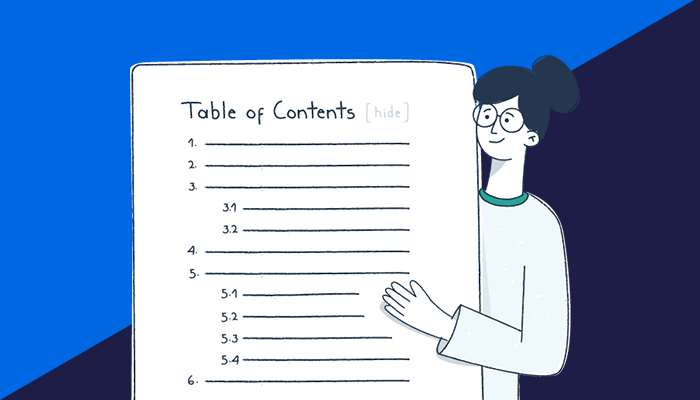
Herkese selamlar, bu yazımızın konusu Wordpress içindekiler tablosu yani, nasıl oluşturulur üzerine olacak.
Günümüz SEO dünyasında rekabet oldukça dişli. Sürekli daha iyi olmaya zorlandığımız, rakiplerimizin asla yerinde saymadığı, yükselmek için canlarını dişlerine takarak çalıştıkları ve rekabet dışında kalmamak adına sizlerin de canınızı dişinize takarak çalışmanıza zorlayan bir ortam düşünün. Sadece bir kaç hafta yerinizde saymanın, tamamen yok olmanız anlamına geldiği bir ortamda siz de herkes kadar iyi, herkes kadar özenli olmalısınız.
Durum böyleyken, içerik üreticiler artık basit videolar çekmek ya da kısa yazılar yazmak yerine adeta bir ansiklopedi kadar doyurucu içerikler hazırlamaya başladı. Rakipleriniz böyleyken sizin yaptığınız işlerin de bu trende ayak uydurması gerektiği için hepimiz adeta kitap yazarına, televizyonda yayın yapabilecek seviyede prodüksiyon yapan içerik makineleri haline döndük.
Bir blog yazısının 2000-2500 kelimelere varabildiği günümüzde, oturup herkesin bu yazıyı baştan sona okuyacak kadar sabırlı ve boş vakti olduğunu sanmıyorum. Tamda bu noktada kurtarıcımız olarak imdadımıza wordpress table of contents yani içindekiler tablosu yetişiyor. Yapması oldukça kolay, ödülü ve dönüş oranı yüksek bu tablo sistemi Wordpress websitemize nasıl kurulur hadi gelin birlikte inceleyelim.
İçindekiler:
WordPress İçindekiler Tablosu Ne Zaman, Ne İçin Kullanılmalı?
Wikipedia ya da herhangi bir konuda hazırlanmış wiki-like websitelerinde mutlaka denk gelmişsiniz. Günümüzde klon script olarak bir çok uygulamanın, oyunun vb. döküman sitesi olarak uzun uzadıya hazırlanmış kılavuz gerektirebilecek bir çok alanda insanlara rehber niteliğinde olması adına yaygın olarak kullanılıyor.
Normalde onlarca, yüzlerce yazının ve yazı bölümünün yer aldığı bir websitede aradığınız bulmak kolay olmamalı ama en son ne zaman aradığınız bir şeyi wiki-like bir websitede bulamadığınızı hatırlayabiliyor musunuz? Bu soruya vereceğiniz cevabın %90 olasılıkla hayır olduğunu düşünüyorum.
Wiki-Like websiteler, barındırdıkları detaylı ve özenli hazırlanmış içerik tabloları sayesinde kullanıcı deneyimini en üst düzeye çıkarmaktadır. Aradığınız bir şeyi, saniyeler içerisinde bulup doğrudan o içeriğe gidebildiğiniz için son kullanıcılar tarafında tam amaca yönelik bir deneyim yaşatmaktalar.
Bizler de bu başarılı kullanıcı deneyimi sağlayan sistemi birebir olarak kopyalayamasak da ziyaretçilerimize benzer bir deneyim sunabilmek ve yazılarımızı bir miktar da olsa segmente edebilmek için açısından wordpress table of contents eklentisi kullanacağız.
İçindekiler tablosu yalnızca kullanıcı deneyimini geliştirmekle kalmaz, aynı zamanda WordPress SEO açısından da size yardımcı olurlar. Bunun nedeni, Google’ın arama sonuçlarında otomatik olarak “bölüme atla” bağlantılarını eklemek ve semantik indexleme için içindekiler kısmını kullanabilmesidir.
Evet bunlardan da bahsettikten sonra gelin artık hadi WordPress içindekiler tablosu oluşturma nasıl yapılır? birlikte görelim. Tablomuzu yaparken, mutlaka eklenti kullanacağız. Normalde bir şeyleri yapmak için eklenti kullanmak her zaman son tercihimizdir ancak içindekiler tablosu istisna bir durum. Eklenti kullanmadan, seo eklentileri ile uyumlu bir tablo oluşturmak ve her yazıya tek tek el ile eklemek oldukça güç. Kendimizi zorlamanın hiçbir anlamı yok, iyi yazılmış bir eklenti tüm yaralarımızı saracak. 🙂
En İyi Wordpress Table Of Contents Eklentisi: Easy Table of Contents
Piyasada onlarca, belkide yüzlerce wordpress içindekiler tablosu eklentisi mevcut. Kimisi kurar kurmaz çalışmıyor, kimisi en son aylar belki bir seneden fazladır güncelleme almamış, kimisi de aşırı bloated bir yapıda ve sitenizin olduk olmadık bütün sayfalarında yüklenmeye çalışan optimize edilmemiş bir durumda.
Bunların arasından yukarıda bahsettiğim tüm negatif yönlerden sıyrılan ve işini oldukça başarılı bir biçimde yerine getirerek sıyrılan bir eklenti mevcut: Easy Table Of Contents
Benim de blogumda severek kullandığım, her yazımda mutlaka kendine yer bulan bu eklenti, içerik tablosu oluşturmak isteyen wordpress yazarlarına kesinlikle tavsiyemdir. Macera aramaya gerek olmadığını düşünüyorum. Geliştiriciler eklentilerine oldukça güzel sahip çıkıyorlar ve bugüne kadar kurup da sorun yaşadım bir websitesi dahi olmadı.
Easy Table Of Contents Eklentisi İle Wordpress İçindekiler Tablosu Nereden Eklenir? / Nasıl Kullanılır?
Easy TOC Genel Ayarlar:
Aslında easyTOC kullanırken yapmanız gereken ayar ya da işlem bulunmuyor. Eklenti, tak-çalıştır mantığında aktifleştiği anda zaten işlevini fazlasıyla yerine getiriyor. Bunu yaparken yazınızda ya da sayfanızda kullandığınız heading yani başlık etiketlerinizden faydalanarak otomatik olarak bir içerik tablosu oluşturuyor.
Ben varsayılan olarak gelen ayarların hiçbirini değiştirmedim ancak siz bazı düzenlemeler yapabilirsiniz. İsterseniz hızlıca tüm ayarların üzerinden geçelim. EasyTOC ayarlar paneline ulaşmak için Wordpress admin panelinizde Ayarlar>Table Of Contents bağlantısını takip edebilirsiniz.

Enable Support: Eklentinin nerelerde aktif olmasını istediğimizi seçtiğimiz bölüm. Çoğu kullanım senaryosu için posts (yazılar) ve pages (sayfalar) yeterli olacaktır.
Auto Insert: İçerik tablosunun otomatik olarak yerleştirilmesini istediğimiz kısımları belirlediğimiz alan. Çoğu kullanım senaryosu için posts (yazılar) yeterli olacaktır. Sayfalar için otomatik yerleştirmeye gerek yok bu yüzden sayfalar kutucuğunun tikini kaldırabilirsiniz.

Position: İçerik tablosunun nerede gözükmek istediğinizi tercih ettiğiniz bölümdür. Yazıların en üstü (Top) ya da “Before First Heading” yani ilk başlıktan hemen öncesi uygun bir seçenektir.
Show When: kaç başlıktan sonra bir tablo oluşturulmasını istediğinizi ayarladığınız kısımdır. 2 başlık, içerik tablosu oluşturmak için iyi bir başlangıç noktasıdır, bu şekilde kalabilir.
Display Label Header: Tablonun üstünde yazı gösterilsin mi? Evet gösterilebilir.
Header Label: Gösterilecek yazı kısmında ne yazmalı? “İçindekiler” iyi bir başlık tablosudur. 🙂
Toggle View: İçerik tablosu minimal hale getirebilsin mi? Gerek yok, tiki kaldırabilirsiniz. Minimize edildiği zaman anlamsız saçma sapan bir şeye dönüşüyor, örneği altta yer almakta:

Initial View: Kapalı kalabilir, tabloyu gizlememize olanak sağlayan bir fonksiyon ancak kim neden kullanır bilmiyorum.
Show As Hierarchy: Tablonun hiyerarşik bir yapıda görünmesini sağlar. Görüntü açısından hoş olduğu için açık kalabilir.
Counter: Tablodaki sıralama sisteminin belirlendiği kısım. Nokta, disk, roma rakamı ve daha bir çok seçenek halinde sıralama yapabilirsiniz. Ben rakamlardan oluşan sıralamayı seviyorum. Alt başlıklarda 2.3, 2.4 gibi olduğu zaman daha sağlıklı anlaşılıyor gibi hissettiğim için decimal yani rakam olarak kullanıyorum. Siz dilediğiniz gibi değiştirebilirsiniz.
TOC Loading Method: Ne yaptığınızı bilmiyorsanız, değiştirmenize gerek yok varsayılan olarak kalabilir.
Sticky Toggle On/Off: Yazılarınızın uzunluğuna göre açabilir ya da kapatabilirsiniz. Bu fonksiyon, içerik tablosunu yapışkan (sticky) hale getiriyor. Uzun yazılar için hayat kurtarıcı olabilir.

Appearance menüsü, içerik tablomuzun nasıl göründüğü ile alakalı ayarları barındırıyor. Hızlıca bunlara da göz atalım;
Width: Tablo genişliği. Auto (Otomatik) ya da yazı alanının tamamı ile örtüşmesi için %100 olarak kullanabilirsiniz.
Alignment: Tablonun gösterim yerini ayarladığımı bölüm. Default olarak kalabilir ya da ortalamak isterseniz centeri seçebilirsiniz.
Font ile alakalı bölümleri atlıyorum. Burada fonksiyonel açıdan kritik bir düzenleme alanı bulunmuyor. Default hali yeterince kibar ve güzel görünüyor, yine de oynamak isterseniz size kalmış bir miktar kurcalayarak istediğiniz görüntüye çekebilirsiniz.
Theme Options: Eklenti yapımcıları tablolar için bir kaç hazır tema oluşturmuşlar. Tema dediysem öyle çok büyük çaplı bir değişiklik beklemeyin, sadece renkler değişiyor o kadar. Dilerseniz hazır renk paletlerinden birini kullanabilir, dilerseniz de custom seçeneği ile kendi tablo renklerinizi ayarlayabilirsiniz. Ben şuan için gri olarak kullanıyorum ancak gelecekte üşenmezsem daha da kibar bir renk paleti çıkaracağım. 🙂
Kendi renk paletinizi ayarlamak için yukarıdan custom seçeneğini seçtikten sonra hemen alt tarafta yer alan custom theme başlığı altından, başlık, tablo çizgisi, linkler vb. kısımların renklerini kendi zevkinize göre ayarlayabilirsiniz.

Heading Text Direction: Dilinizin yazı yönünü belirlediğiniz kısım. Türkçe soldan sağa doğru yazılan bir dil olduğu için ellemeden bırakabilirsiniz.
Devamındaki advanced sekmesine hiç girmeyeceğim. Faydalı, işe yarar değiştirilmesi gereken bir ayar göremedim. Tamamını varsayılan olarak bırakabilirsiniz.
Sadece şu kısmı göstermekte fayda görüyorum;

Remove ‘:’ from TOC Title: Yazı başlıklarınızda iki nokta (:) kullanıyorsanız, otomatik olarak algılayıp bunu tabloya dahil etmemek üzerine bir fonksiyon. Ben iki noktayı sıkça kullandığım için bu kutuyu tikliyorum. (Özel bir nedeni yok, sadece tabloda hoş durmadığını düşünüyorum.)
Manuel Adding The Shortcode: Eğer ayarlardan otomatik tablo oluşturmayı kapattıysanız ve dilediğiniz bölümde dilediğiniz zaman tabloyu eklemek istiyorsanız yukarıda yer alan shortcode’u (kısa kodu) kullanarak yazınız için bir wordpress içindekiler tablosu oluşturabilirsiniz.
Easy Table Of Contents’i Beğenmedim. Başka Wordpress İçindekiler Eklentisi Olarak Ne Kullanabilirim?
Herhangi bir nedenden dolayı easy table of contentsi kullanmak istemiyor ya ya da kullanamıyorsanız, daha farklı bir wordpress table of contents eklenti alternatifleri için aşağıdaki listeye göz gezdirebilirsiniz.
Ben blogumda seo eklentisi olarak Rankmath kullanıyorum. Rankmath’ın %100 uyumlu olarak çalıştığı wordpress içindekiler eklentisi listesi şu şekilde:
- WP Shortcode Pro
- WP Shortcode
- TOC Pack – Table of Contents for Elementor
- Ultimate Blocks
- LuckyWP Table of Contents
- Elementor Pro
- Table of Contents Plus
- Easy Table of Contents
Kaynak: https://rankmath.com/kb/table-of-contents/
Evet değerli arkadaşlar, yazımı bu noktada sonlandırıyorum. Umuyorum ki hazırlamış olduğum bu içerik wordpress içindekiler tablosu kullanmak isteyen blog sahiplerinin işine yarar. Başka bir yazıda tekrar görüşmek üzere!