
Yazılarımda sık sık üzeri sanki fosforlu kalem ile çizilmiş gibi duran yazılar görmüşsünüzdür. Önemli olduğuna inandığım bölümlerin vuruculuğunu arttırmak, dikkat çekmek maksatlı sıkça kullandığım bir yöntemdir.
Pek çok kişi tarafından nasıl yaptığıma dair sorular almam üzerine, wordpress metin vurgulama işlemini nasıl sizlerin de yapabileceğini göstermek maksatlı bir rehber hazırlamak istedim.
Metni vurgulayabilmek, kullanıcının dikkatini belirli bir metin alanına yönlendirmenize yardımcı olabilir. Bu, bir harekete geçirici mesajı, özel teklifi vurgulamak veya yalnızca belirli cümlelere vurgu yapmak için harika bir yöntemdir.
İçindekiler:
Yazılarınızda Ne Zaman ve Neden Metin Vurgulama Kullanmalısınız?
Metin vurgulama, içeriğinizdeki önemli bilgileri vurgulamanın kolay, maliyetsiz ve inanılmaz etkili bir yoludur. 600 kelime ve üzerindeki makalelerde/içeriklerde bazı detaylar tahmin ettiğinizden de kolay bir şekilde insanların gözünden kaçabilir. Özellikle Google’nin son yıllarda kullanmaya başladığı, içeriğin büyük bir bölümünü es geçerek doğrudan içerikteki arama sorgusuna yönlendirdiği indexleme metodu da tabiri caiz ise bu durumun üzerine başarıyla tüy dikiyor.
Kullanıcıların doğrudan aradıkları sorguya erişmeleri evet harika bir teknoloji ama içerikteki hayati püf noktaları ya da detaylar sırf bu yüzden gözden kaçmamalı, bu durumu mümkün olduğu kadarıyla imkanlarımız ölçüsünde engelleyebilmek için her şeyi yapmalıyız. İşte wordpress vurgulanmış metin kullanımı tam olarak bu noktada devreye giriyor;
İşte metin vurgulamanın nasıl görünebileceğine dair bir örnek:

Oldukça güzel görünüyor ve işlevini tam olarak yerine getiriyor değil mi? Hadi gelin, wordpress metin vurgulama nasıl yapılır birlikte öğrenelim. Bu işlemi yapabileceğiniz alternatif iki yöntem bulunuyor. Bu yöntemler ise şu şekilde;
Gutenberg Editörü İle Wordpress Vurgulanmış Metin Nasıl Yazılır?
Gutenberg editörü kullanıyorsanız ve benim aksime bunu benimsemiş, alışmış durumdaysanız işiniz oldukça kolay. Ne bir manuel işlem ne de ekstra bir eklenti kurmanıza gerek kalmadan vurgulanmış metin yazabilirsiniz.
Gutenberg, klasik editörün hali hazırda barındırdığı fonksiyonların tamamına sahip ve ilave olarak da yeni özelliklerle beraber gelmekte. Gutenberg’in bu yeni gömülü özelliklerinden biride dahili metin vurgulama fonksiyonunu içinde barındırması.
Yapmanız gereken şey oldukça basit;
İlk olarak vurgulamak istediğiniz metni fareniz yardımıyla seçin,
Seçiminizin ardından yazının hemen dibinde çıkan mini panelden ters üçgen tıklayın ve “vurgula” seçeneğine tıklayın.
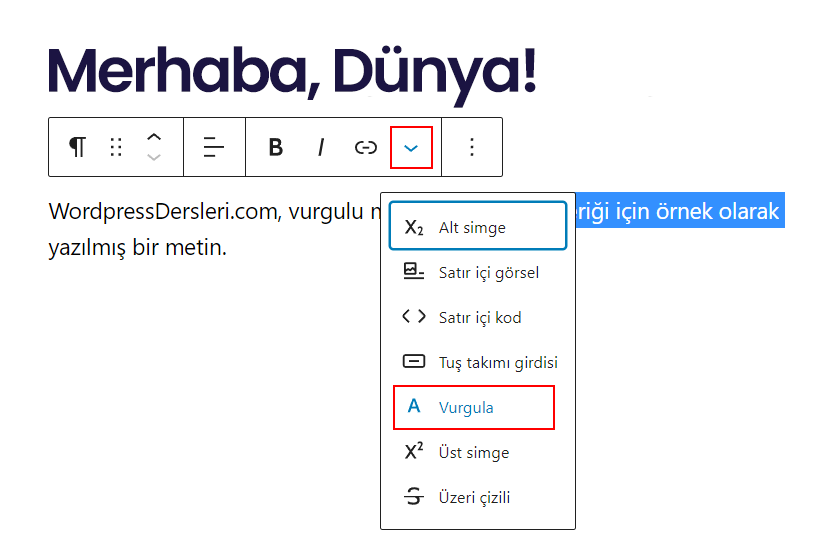
Açılan ikinci panelden metin rengini ve vurgu arkaplanını belirleyin. Hex renk kodlarının tamamını kullanmanız mümkün. Ben örnek olarak sağdan 2. tuhaf sarı tonunu seçiyorum.

Rengi seçmenizin ardından, aşağıda da gördüğünüz üzere metninizin seçmiş olduğunuz bölümü vurgulanmış hale gelecektir.

Gayet kolay bir işlemdi değil mi?
Gördüğünüz gibi Gutenberg editörünü kullanırken vurgulama işlemini pekte zorlanmadan bir kaç saniye içerisinde yapabiliyoruz ancak işler klasik editöre geldiği zaman bir miktar daha farklılaşıyor.
Gutenberg editörünü kullanmaktan memnun değilseniz, yazıma mutlaka göz gezdirin: Gutenberg Nasıl İptal Edilir?
Klasik Editör Kullanırken Wordpress Metin Vurgulama Nasıl Yapılır?
Gutenberg editöründe vurgu fonksiyonu dahili ve gömülü bir yapıdayken, maalesef klasik editörde bir kaç tıklama ile vurgu ekleyebileceğimiz basit bir yöntem bulunmamakta. Vurgulama işlemini HTML mark etiketinden faydalanarak kendimiz manuel olarak eklemeliyiz. Ama telaşlanmanıza gerek yok, bu yöntem de yine oldukça kolay ve herkes tarafından rahatlıkla yapılabilir.
Wordpress klasik metin editöründe bulunan görsel düzenleyici ve metin düzenleyici geçiş butonlarını görmüş ya da hali hazırda kullanıyor olabilirsiniz. Arkasındaki çalışma mantığı oldukça basit. “Metin editörü” sekmesinde html olarak yazmış olduğumuz kodlar, “Görsel Düzenleyici” tarafında kod sonucundaki çıktıları bize göstermektedir.
Yukarıda, metin vurgulamayı html <mark> etiketini kullanarak yapacağımızdan bahsetmiştim. Bu noktada, klasik editörün html düzenleyici sekmesinden faydalanacağız.
Wordpress klasik yazı editöründe Metin(HTML) düzenleyici sekmesine gidin ve vurgu eklemek istediğiniz cümleyi/kelimeyi <mark> etiketleri arasına alın.
Örnek:
<mark>Bu, vurgulu bir metindir</mark>
Bu, vurgulu bir metindir.

Evet, başardınız. Gördüğünüz gibi klasik editör kullanarak wordpress metin vurgulama işlemi de aynı Gutenberg’de olduğu gibi oldukça kolay bir işlem. Sadece bir miktar daha zahmetli.
Tam bu noktada aklınıza, vurgu rengini nasıl ayarlayabileceğimiz/değiştirebileceğimiz gelmiş olabilir. Gutenberg’de hem yazı için hem de arkaplan rengini ayarlamak için renk bölümüne o rengin hex kodunu girmemiz yeterliydi. Klasik editörde ise vurgu arkaplanını düzenleyebilmek için bir miktar css kullanmamız gerekiyor. Sadece 3 satırlık bir css kodu ile, vurgu rengini dilediğimiz gibi ayarlayabileceğiz.
Klasik Editörde Wordpress Vurgulanmış Metin Arkaplan Rengini Değiştirme
Vurgulanmış metniniz, temanıza bağlı olarak farklı şekillerde görünüyor olabilir. Genellikle %90 oranında karşılaşacağınız ve hemen hemen herkes tarafından kullanılan renk şeması açık sarı üzerine siyah yazı şeklindedir.
Bunu değiştirmek isterseniz, özelleştirici paneline bir miktar css ekleyerek bunu yapabilirsiniz. Özelleştiriciye gitmek için admin panelinizde Görünüm » Özelleştir yolunu takip ederek özelleştirici paneline gidin. Buradan, ‘Ek CSS’ sekmesine tıklayıp, boşluğa aşağıda yazan kodu ekleyin;
mark {
background-color: #ffd4a1;
color: #000000;
}
“background-color” kısmına istediğiniz arkaplan renginin, “color: #000000; kısmına ise istediğiniz yazı renginin kodunu yazıp kaydedin.
Renk kodlarını nereden bulacağınızı bilmiyorsanız ufak bir google araması ile bu websiteyi buldum. Buradan renkleri gözünüzle görüp, seçerek kodunu alabilirsiniz: Html Renk Kodları
Evet, işte wordpress metin vurgulama bu şekilde yapılıyor. Umuyorum ki içeriğim hoşunuza gitmiştir. Başka bir yazıda tekrardan görüşmek üzere!